

Verslo analitika su Power BI / Vartotojo instrukcijos
⸻ Vartotojo instrukcija
Išplėstinės ataskaitos – vartotojo instrukcija
Kaip naudotis BNM Finance parengtomis Power BI išplėstinėmis ataskaitomis: kokios ataskaitos yra ir kam jos skirtos, kaip veikia filtrai, kaip skaičiuojami rodikliai ir kaip gauti ataskaitas el. paštu bei įspėjimus.
- Power BI
- Duomenys iš Rivilė GAMA
- 9 atskiros ataskaitos
- Atnaujinama kartą per parą
Kokios ataskaitos yra
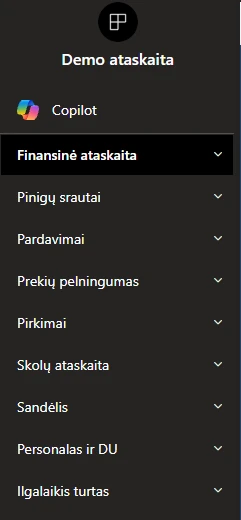
Išplėstinės ataskaitos – tai atskiri Power BI failai pagal sritis. Kiekvienas failas atskiras, kad prieigą būtų galima suteikti tik tiems darbuotojams, kuriems jo reikia (pvz., maržas mato tik vadovybė). Visi failai naudoja tuos pačius jūsų apskaitos (Rivilė GAMA) duomenis, todėl skaičiai tarp jų sutampa.
01Finansinė ataskaita
Vadovui ir finansininkui – pelnas, sąnaudos, balansas, rodikliai
- Apžvalga
- Finansinė sveikata ir efektyvumas
- Pajamos
- Sąnaudos
- Pajamos detaliai
- Sąnaudos detaliai
- Pajamų/sąnaudų pokytis
- Balansas
- Pelnas/Nuostolis
- Metiniai finansiniai rodikliai
02Pinigų srautai
Finansininkui – pinigų planavimas
- Pinigų srautai ir prognozė
- Įplaukos ir išmokos
- Įplaukos/išmokos pagal tipą
- Banko sąskaitos ir operacijos
03Skolos
Finansininkui, vadybininkams – skolų išieškojimas ir mokėjimai
- Pirkėjų skolos
- Pirkėjų sąskaitos
- Klientų mokumo istorija
- Mano įsipareigojimai
- Nesudengti avansai
04Pardavimai
Pardavimų vadovui ir vadybininkams
- Pardavimai
- Pardavimai pagal mėnesius
- Pardavimų pokytis
- Nauji ir prarasti klientai
- Sąskaitų detalizacija
05Prekių pelningumas
Vadovui, pirkimų vadovui (yra savikaina ir marža)
- Prekių pelningumas
- Pelningumas pagal mėnesius
- Maržos pokytis
- Sąskaitų detalizacija
06Sandėlis
Sandėlio ir pirkimų vadovui
- Sandėlis
- Atsargų judėjimas
- Atsargų likučiai
- Pardavimai pagal tiekėjus
- Atsargų operacijos
07Pirkimai
Pirkimų vadovui ir finansininkui – kiek, iš ko ir už kiek perkama
- Pirkimai
- Pirkimai pagal mėnesius
- Pirkimų pokytis
- Nauji ir prarasti tiekėjai
- Sąskaitų detalizacija
08Darbo užmokestis
Vadovui ir personalo specialistui (yra asmeninio DU duomenys)
- Darbo užmokestis
- DU pagal darbuotojus
- Personalas
- Atostogos
- Personalo struktūra
- Darbo laikas
09Ilgalaikis turtas
Finansininkui – turto vertė ir nusidėvėjimas
- Ilgalaikis turtas
- Turto kortelės
Pardavimų ataskaitoje savikainos ir maržos nėra – jos rodomos tik Prekių pelningumo ataskaitoje.
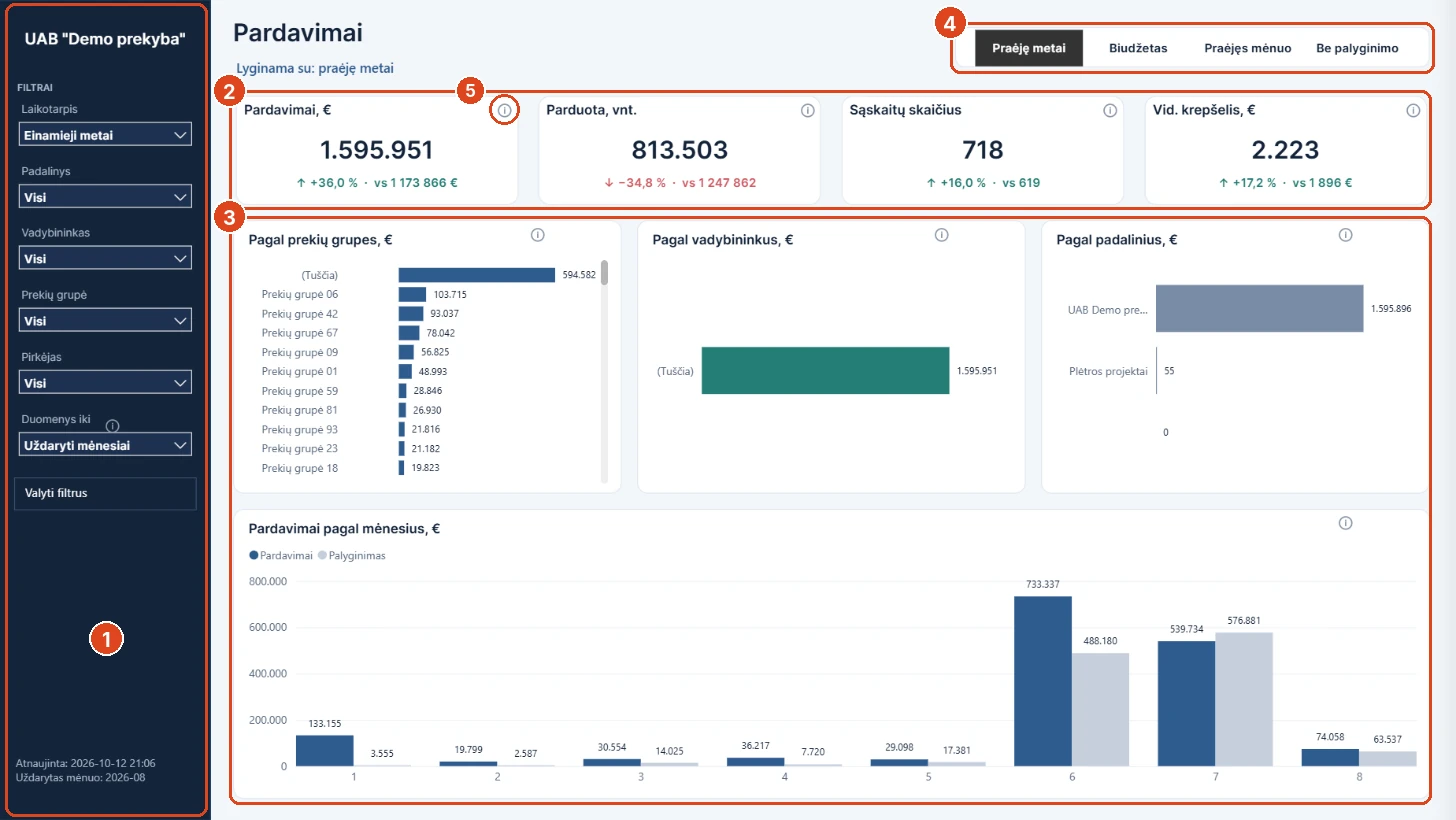
Puslapio sandara
Kiekvienas puslapis sudarytas vienodai, todėl išmokus vieną ataskaitą, kitos naudojamos taip pat.
- Kairysis tamsus meniu – įmonės pavadinimas, puslapio pavadinimas ir filtrai (laikotarpis, padalinys, kiti pjūviai). Apačioje – mygtukas Valyti filtrus ir puslapių navigacija.
- KPI kortelės viršuje – pagrindiniai skaičiai. Po skaičiumi mažu šriftu rašomas pokytis, palyginti su pasirinktu laikotarpiu (žalia – gerai, raudona – blogiau).
- Grafikai ir lentelės – detalės. Didžiosios lentelės apačioje turi eilutę Iš viso.
- Viršuje dešinėje kai kuriuose puslapiuose yra papildomi perjungikliai: Palyginimas, Suma/Kiekis, Grafikas/Lentelė.
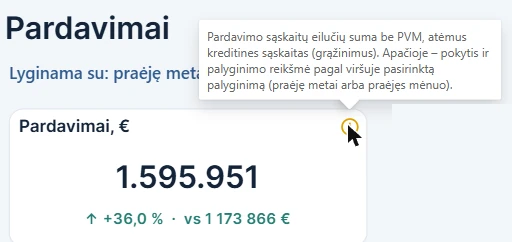
Kaip pamatyti, kaip skaičiuojamas rodiklis
Beveik kiekvieno grafiko, lentelės ir KPI kortelės viršutiniame dešiniajame kampe visada matoma ⓘ ikonėlė – jos nereikia ieškoti ar pirmiausia užvesti pelės ant vizualo. Užveskite pelę ant ⓘ ir iššoks paaiškinimas: ką rodo vizualas, iš kokių duomenų ir kaip skaičiuojama (pvz., kaip sudaroma pinigų prognozė, kas laikoma užsigulėjusia preke).
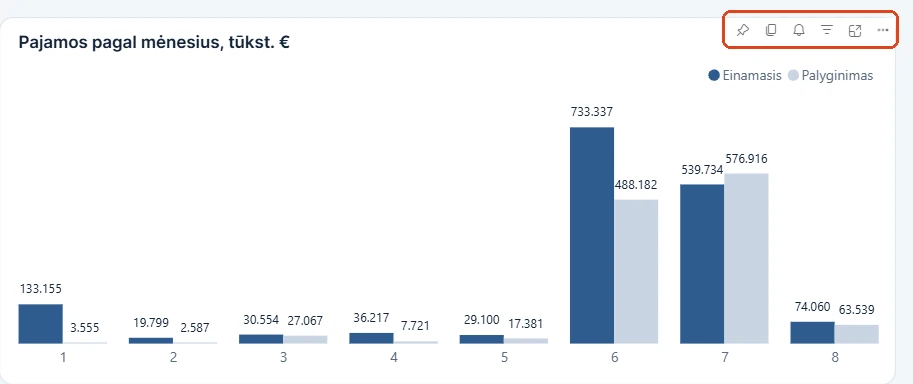
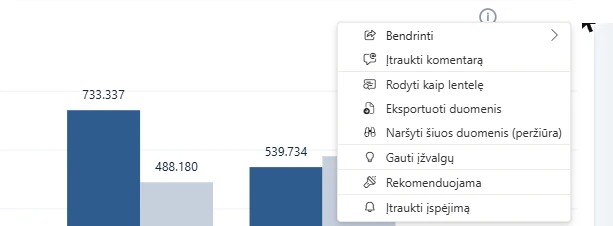
Užvedus pelę ant vizualo, šalia ⓘ atsiranda ir kiti mygtukai: išskleisti per visą ekraną (fokusas) ir … Daugiau parinkčių (eksportas, rodyti kaip lentelę, rūšiavimas).
Filtrai
Filtrai kairiajame meniu galioja visam puslapiui, o laikotarpio, padalinio ir „Duomenys iki“ filtrai sinchronizuojami tarp vienos ataskaitos puslapių: pasirinkus viename puslapyje, tas pats galioja ir kituose.
| Filtras | Ką daro | Numatyta reikšmė |
|---|---|---|
| Laikotarpis | Metai, ketvirtis ar mėnuo, už kurį rodomi duomenys | Einamieji metai |
| Padalinys, Objektas, Vadybininkas ir pan. | Apriboja duomenis vienu pjūviu | Visi |
| Duomenys iki | Uždaryti mėnesiai – duomenys iki paskutinio uždaryto (sutikrinto) mėnesio pabaigos. Pažymėjus ir Einamasis mėnuo – duomenys iki šiandien | Uždaryti mėnesiai |
| Palyginimas (viršuje dešinėje) | Su kuo lyginami KPI: Praėję metai, Biudžetas, Praėjęs mėnuo arba Be palyginimo | Praėję metai |
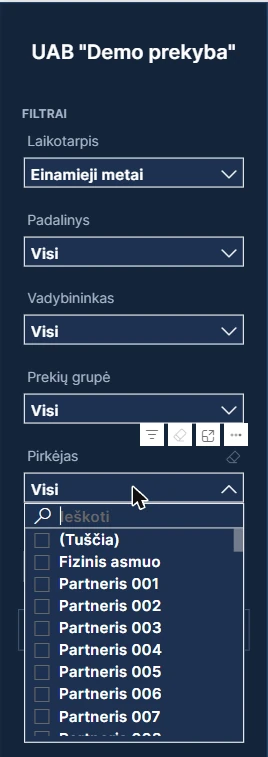

Kaip lyginama. Lyginamas tas pats laikotarpis praeityje: jei rodomi duomenys iki rugpjūčio pabaigos, lyginama su praeitų metų sausio–rugpjūčio mėn., o ne su visais praeitais metais. Pasirinkus „Einamasis mėnuo“, lyginama su tuo pačiu laikotarpiu pernai iki tos pačios dienos.
Kodėl numatytai – tik uždaryti mėnesiai. Einamojo mėnesio duomenys dar nepilni (neužbaigta apskaita, ne visos sąskaitos), todėl rodikliai gali atrodyti blogesni, nei yra.
Valyti filtrus grąžina visus filtrus į numatytas reikšmes. Paspaudę filtrą laikydami Ctrl, galite pasirinkti kelias reikšmes.
Sąveika su grafikais
- Paspaudimas ant grafiko (stulpelio, eilutės, segmento) filtruoja kitus to puslapio vizualus. Paspaudę dar kartą arba tuščioje vietoje – filtras nuimamas.
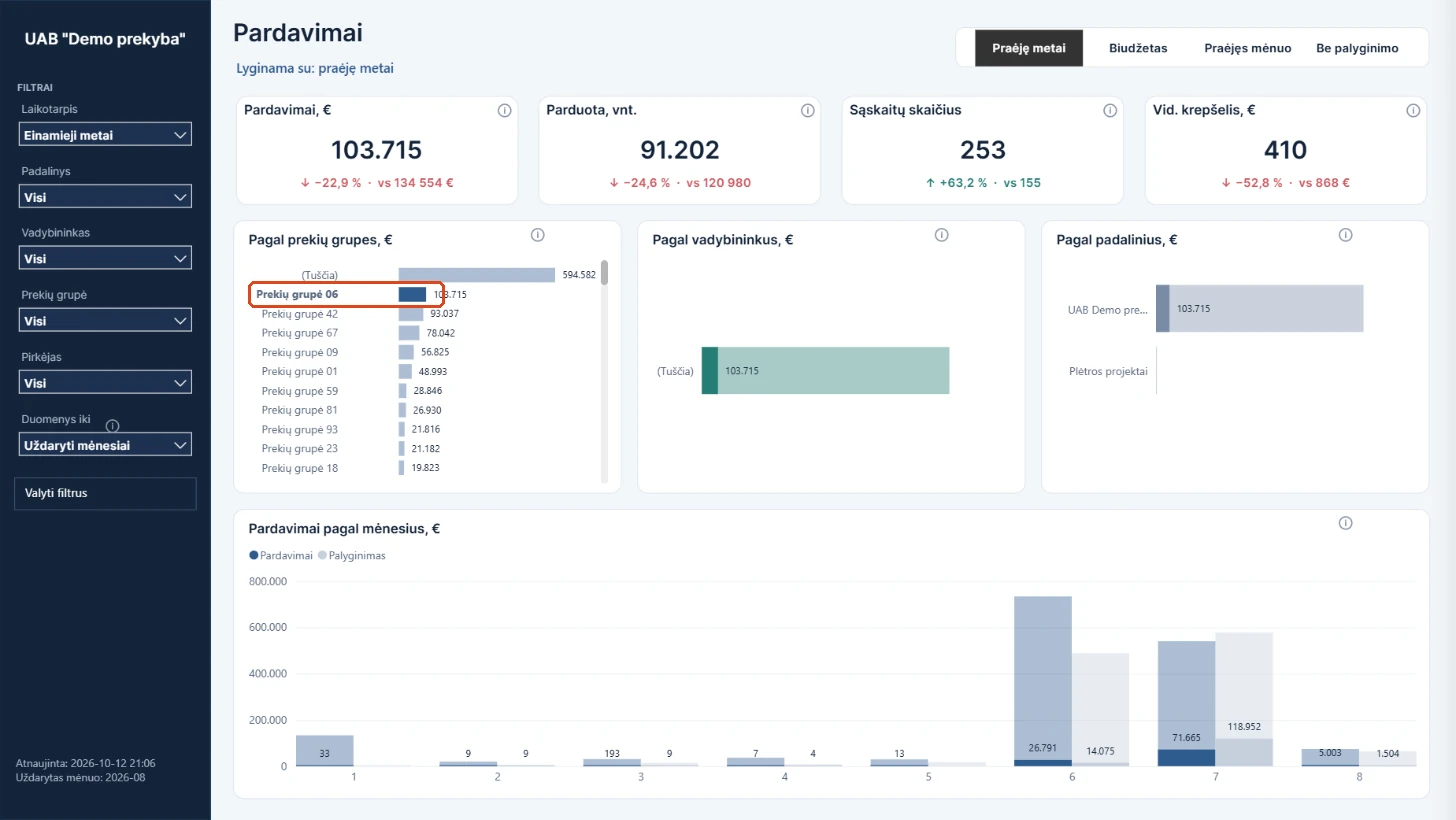
Paspaudus Prekių grupė 06, KPI kortelės ir kiti grafikai rodo tik šios grupės pardavimus. - Detalizacija (drill-through). Dešiniu pelės mygtuku paspaudę klientą, prekę ar sąskaitą, pasirinkite Detalizuoti ir norimą puslapį – atsidarys puslapis su to objekto dokumentais. Į ankstesnį puslapį grįžkite mygtuku ← Atgal (viršuje dešinėje).
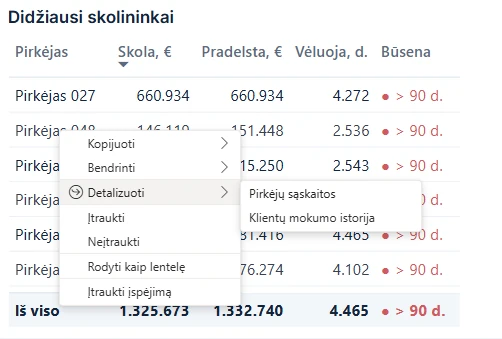
Dešiniu pelės mygtuku paspaudus pirkėją: Detalizuoti → Pirkėjų sąskaitos. 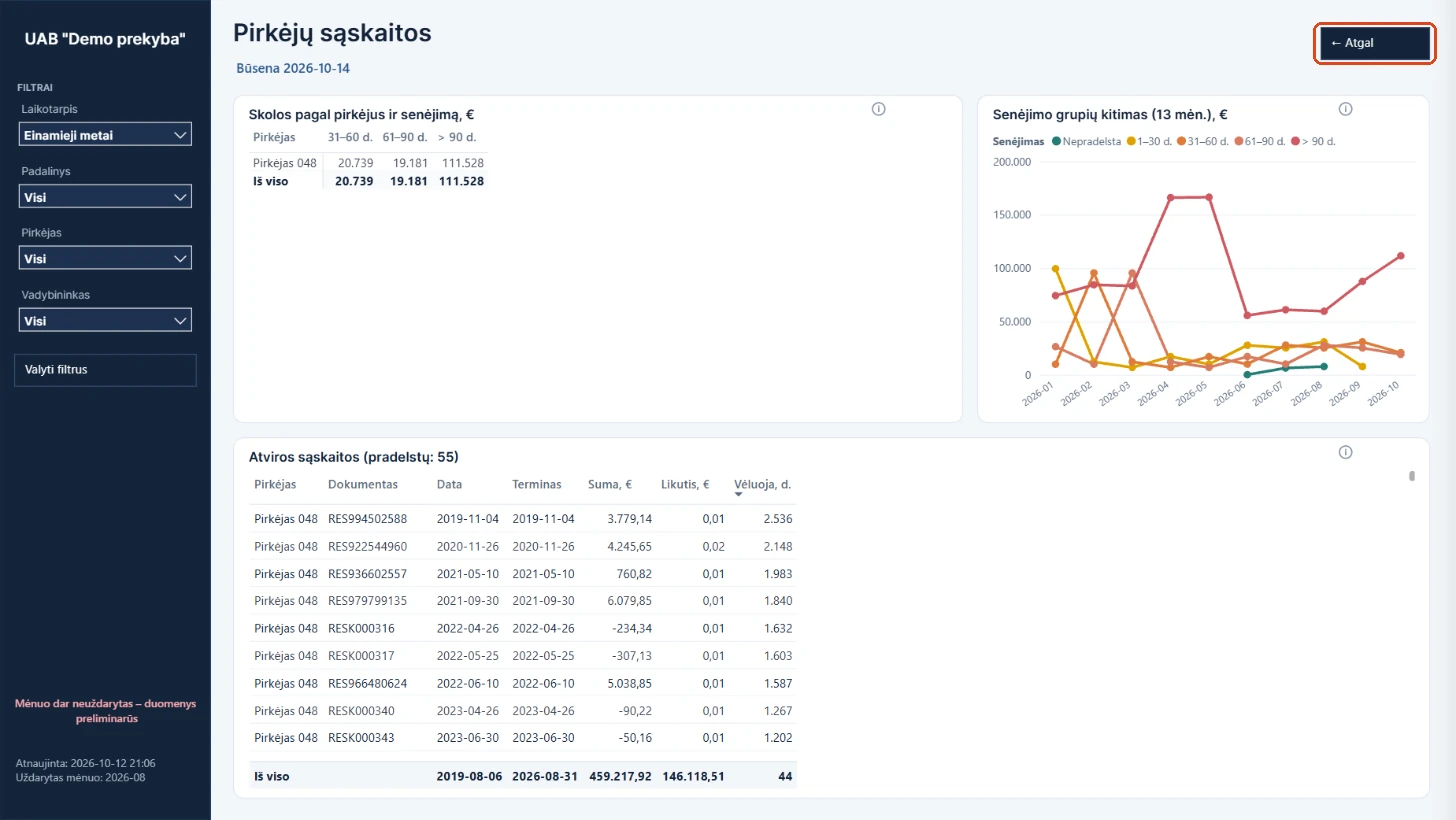
Atsidaro to pirkėjo sąskaitos. Mygtukas ← Atgal grąžina į ankstesnį puslapį. - Grafikas / Lentelė. Pinigų srautų prognozėje virš grafiko yra du mygtukai: Grafikas rodo prognozę linija, Lentelė – 13 savaičių lentelę (įplaukos, išmokos, likutis savaitės pabaigoje).
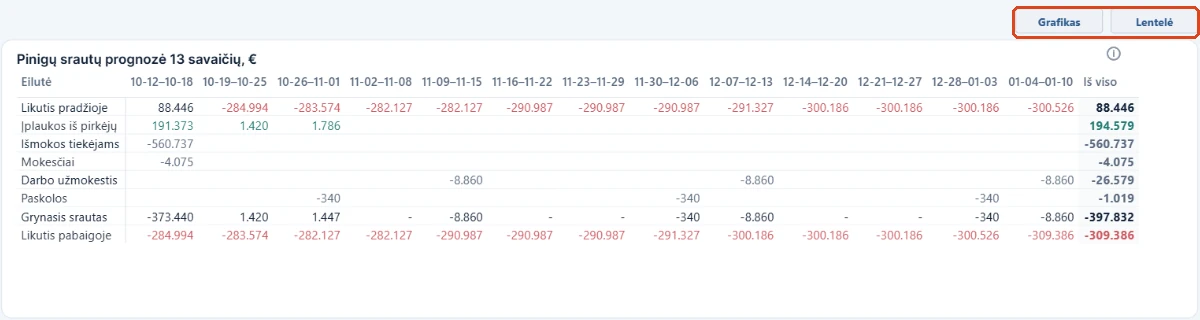
Mygtukas Lentelė parodo 13 savaičių prognozę: įplaukas, išmokas ir likutį kiekvienos savaitės pabaigoje. - Pjūvio parinkiklis (pvz., Klientas / Prekė / Vadybininkas / Padalinys) – plytelių eilė virš lentelės. Paspaudę plytelę pakeičiate, pagal ką grupuojamos lentelės eilutės; rodikliai lieka tie patys.
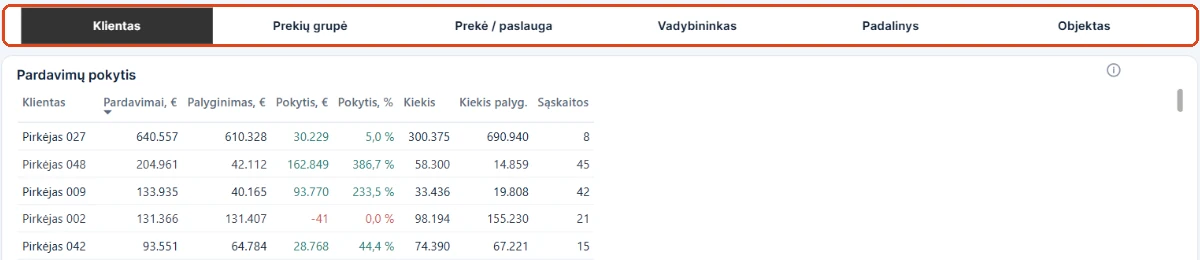
Pardavimų pokytis: plytelėmis pasirenkate, ar lentelė rodo klientus, prekių grupes, prekes, vadybininkus, padalinius ar objektus. - Matricos išskleidimas. Lentelėse su „+“ ženklu eilutės pavadinime galima išskleisti grupę (pvz., prekės grupė → prekės). Paspaudę „−“, grupę suskleisite.
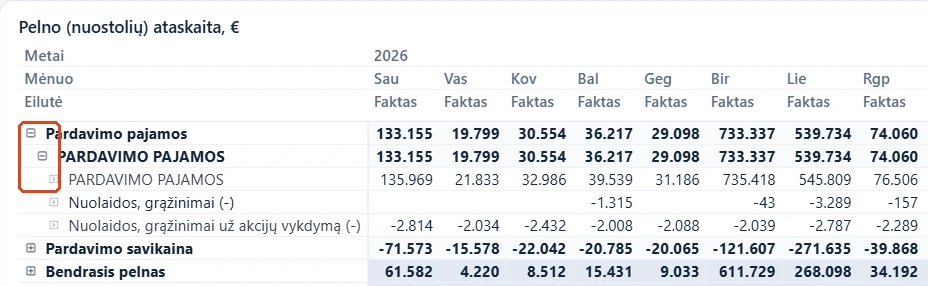
Pelno (nuostolių) lentelėje išskleista eilutė Pardavimo pajamos.
Atskirų ataskaitų ypatumai
Nuotraukose – demonstracinės įmonės duomenys. Jūsų ataskaitose matysite savo įmonės skaičius.
Apžvalga Finansinė ataskaita
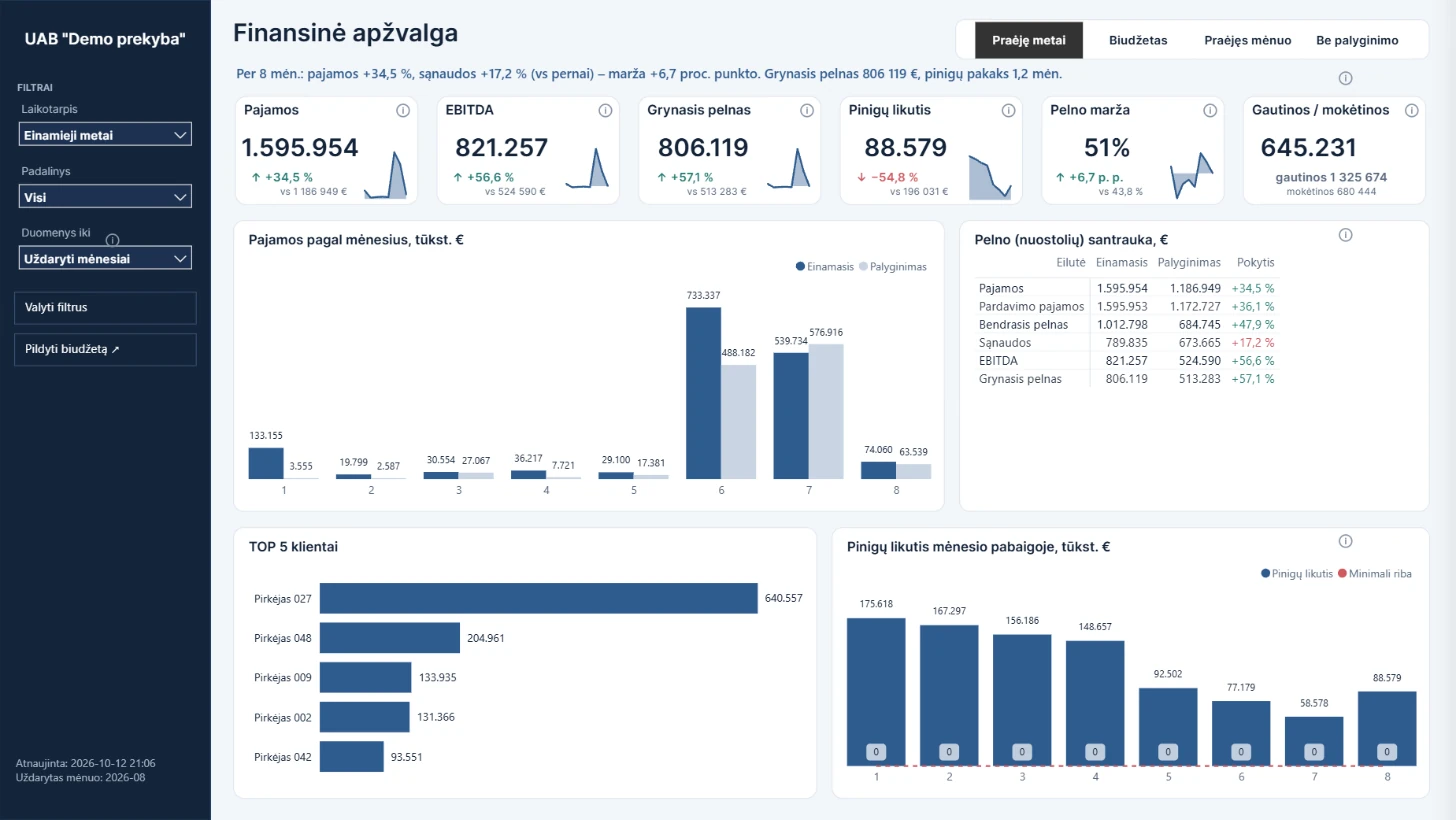
Viršuje – automatinė išvada vienu sakiniu: kaip pasikeitė pajamos ir sąnaudos, palyginti su pasirinktu laikotarpiu, kaip pakito marža, koks grynasis pelnas ir kiek mėnesių pakaks pinigų. Po ja – pagrindinių rodiklių kortelės su pokyčiu ir 12 mėn. kreive.
Finansinė sveikata ir efektyvumas Finansinė ataskaita
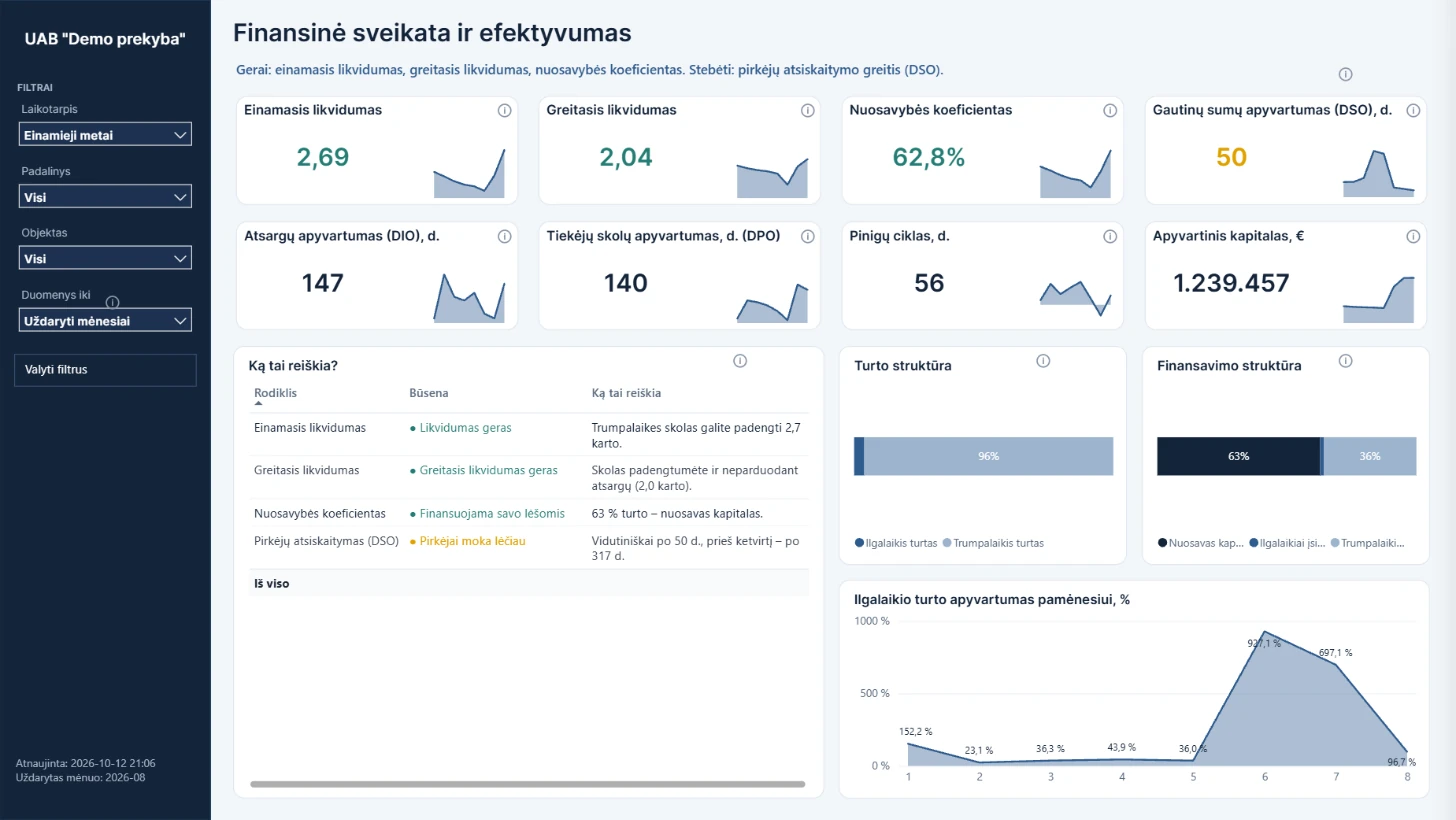
Viršuje – bendra išvada: kurie rodikliai geri, kuriuos verta stebėti ir kur rizika. Pirmoje eilutėje – einamasis ir greitasis likvidumas, nuosavybės koeficientas ir pirkėjų apmokėjimo trukmė (DSO); skaičiaus spalva rodo zoną, zonų ribas BNM Finance gali pritaikyti kiekvienai įmonei. Antroje eilutėje – atsargų ir tiekėjų skolų apyvartumas, pinigų ciklas ir apyvartinis kapitalas.
Apačioje – lentelė „Ką tai reiškia?“ su kiekvieno rodiklio paaiškinimu paprasta kalba, turto ir finansavimo struktūra bei ilgalaikio turto apyvartumas. Balanso puslapyje liko tik sutrumpinto balanso lentelė.
Pinigų srautai
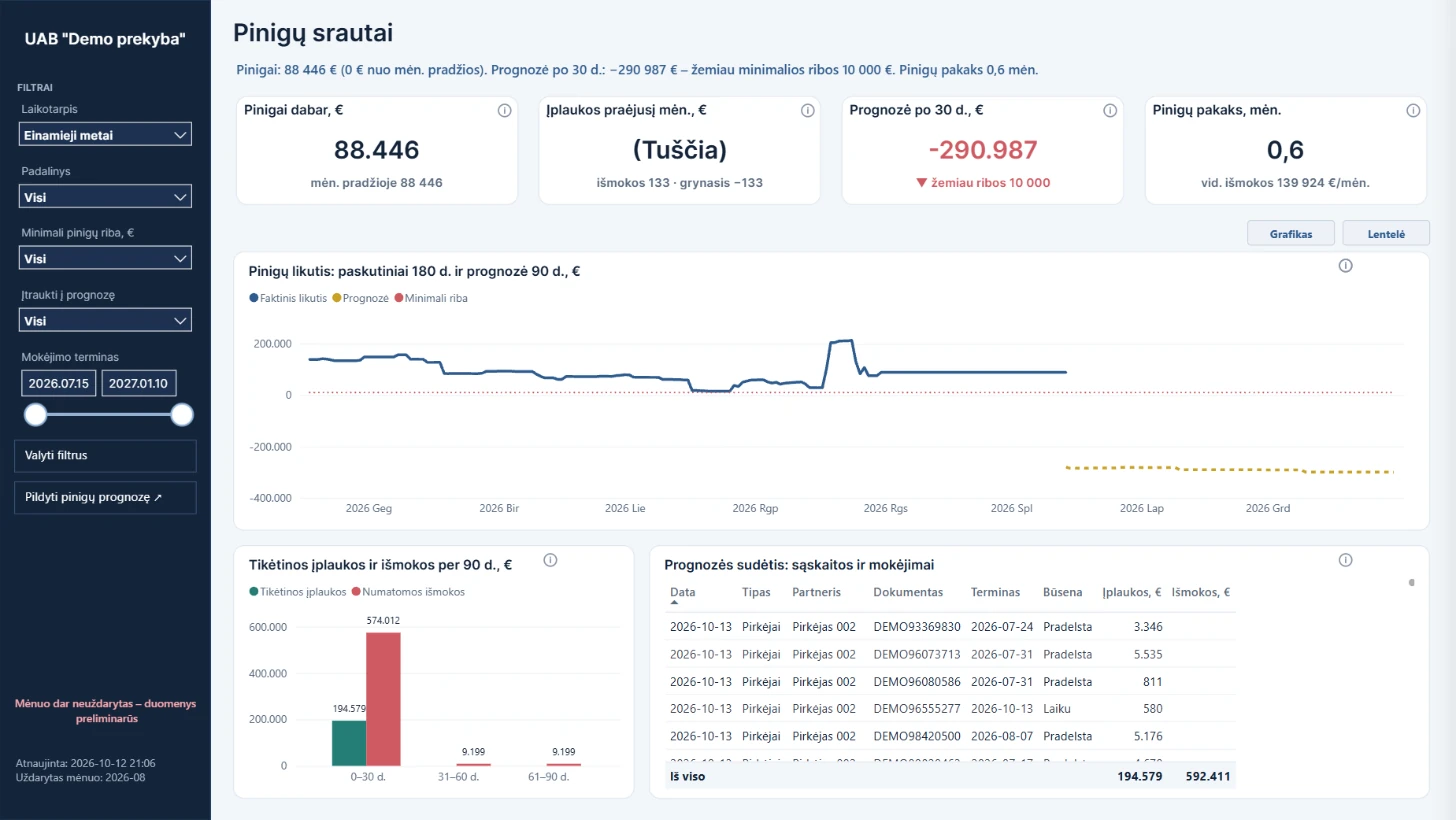
Jau pradelstos sąskaitos priskiriamos pirmajai prognozės savaitei. Filtru Įtraukti į prognozę galima išimti, pvz., ginčijamas ar labai senas skolas, o filtru Mokėjimo terminas – rodyti tik vėluojančias ar tik būsimas sąskaitas. Raudona linija grafike – minimalus pinigų rezervas.
Skolos
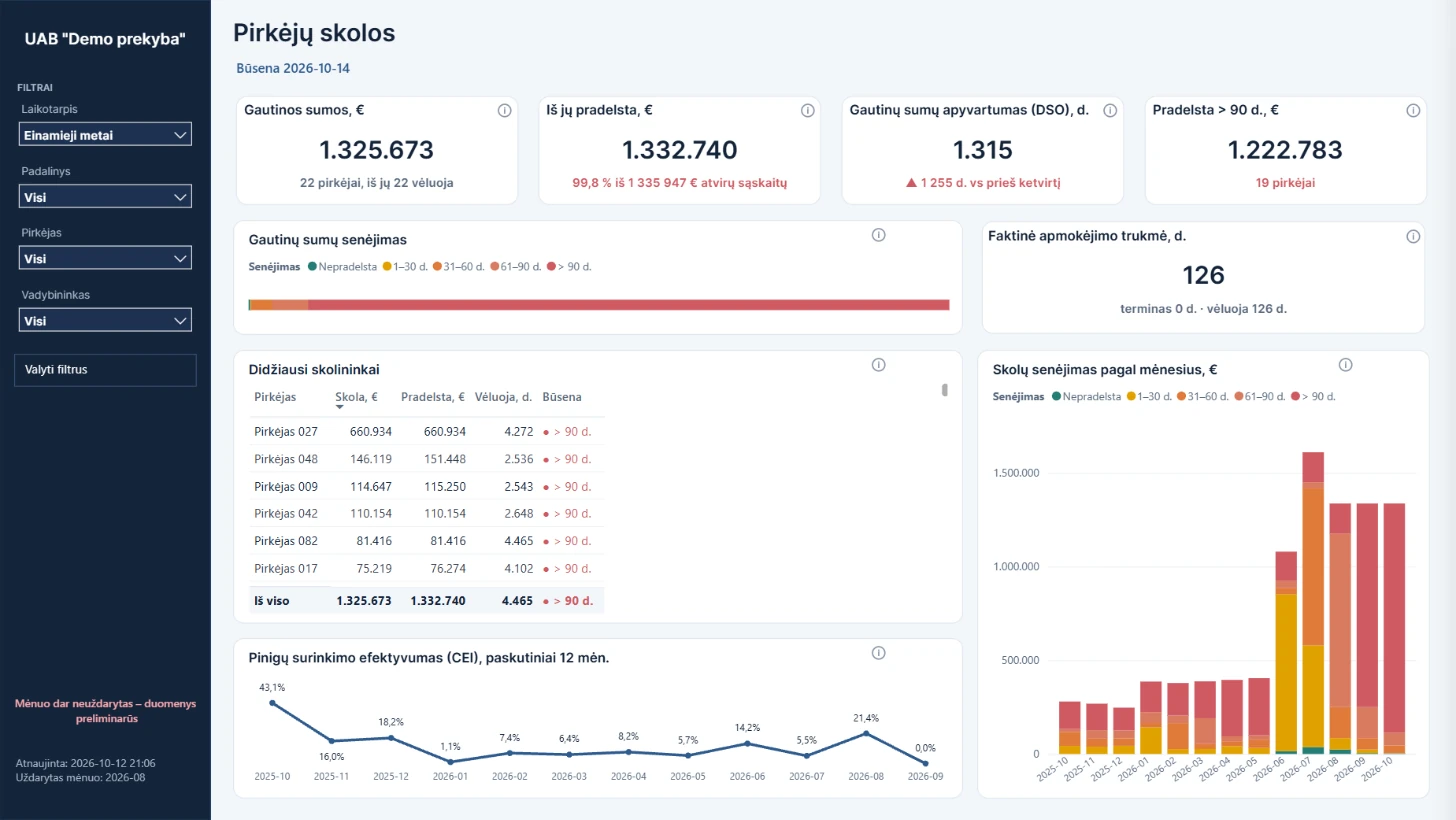
Skolos skaičiuojamos būsenos datai (paskutinio uždaryto mėnesio pabaigai). Skolos skirstomos į nepradelstas ir pradelstas pagal vėlavimo dienų grupes.
Gautinų sumų apyvartumas (DSO) – per kiek dienų vidutiniškai sumoka pirkėjai, vertinant ir dar neapmokėtas skolas (paskutiniai 3 mėn.); visose ataskaitose skaičiuojamas vienodai. Faktinė apmokėjimo trukmė – kiek dienų vidutiniškai užtruko jau apmokėtos sąskaitos.
Pardavimai
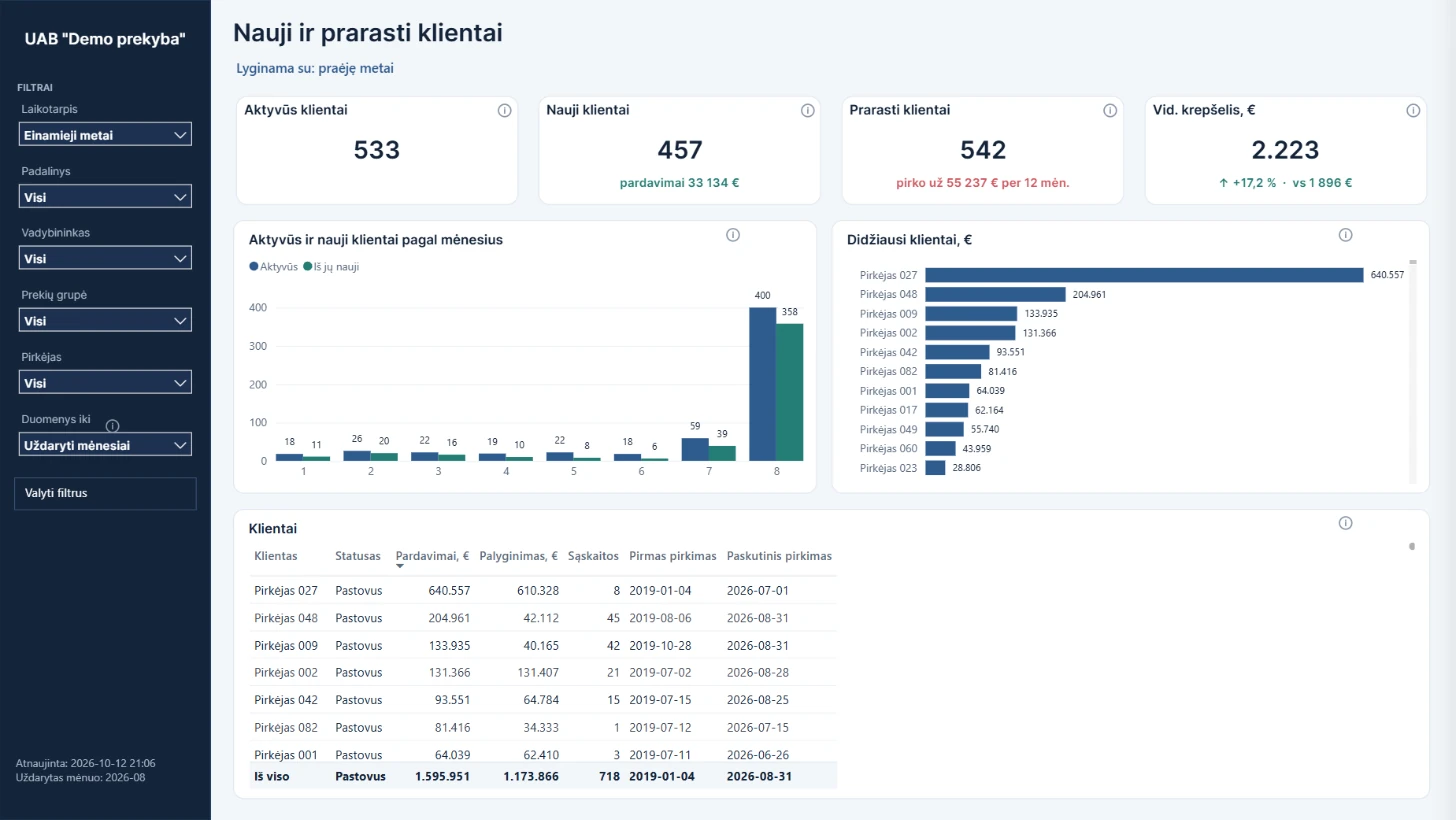
Sumos be PVM. Naujas klientas – pirko šiuo laikotarpiu, bet nepirko per 12 mėn. iki laikotarpio pradžios; prarastas – pirko per tuos 12 mėn., bet šiuo laikotarpiu nepirko.
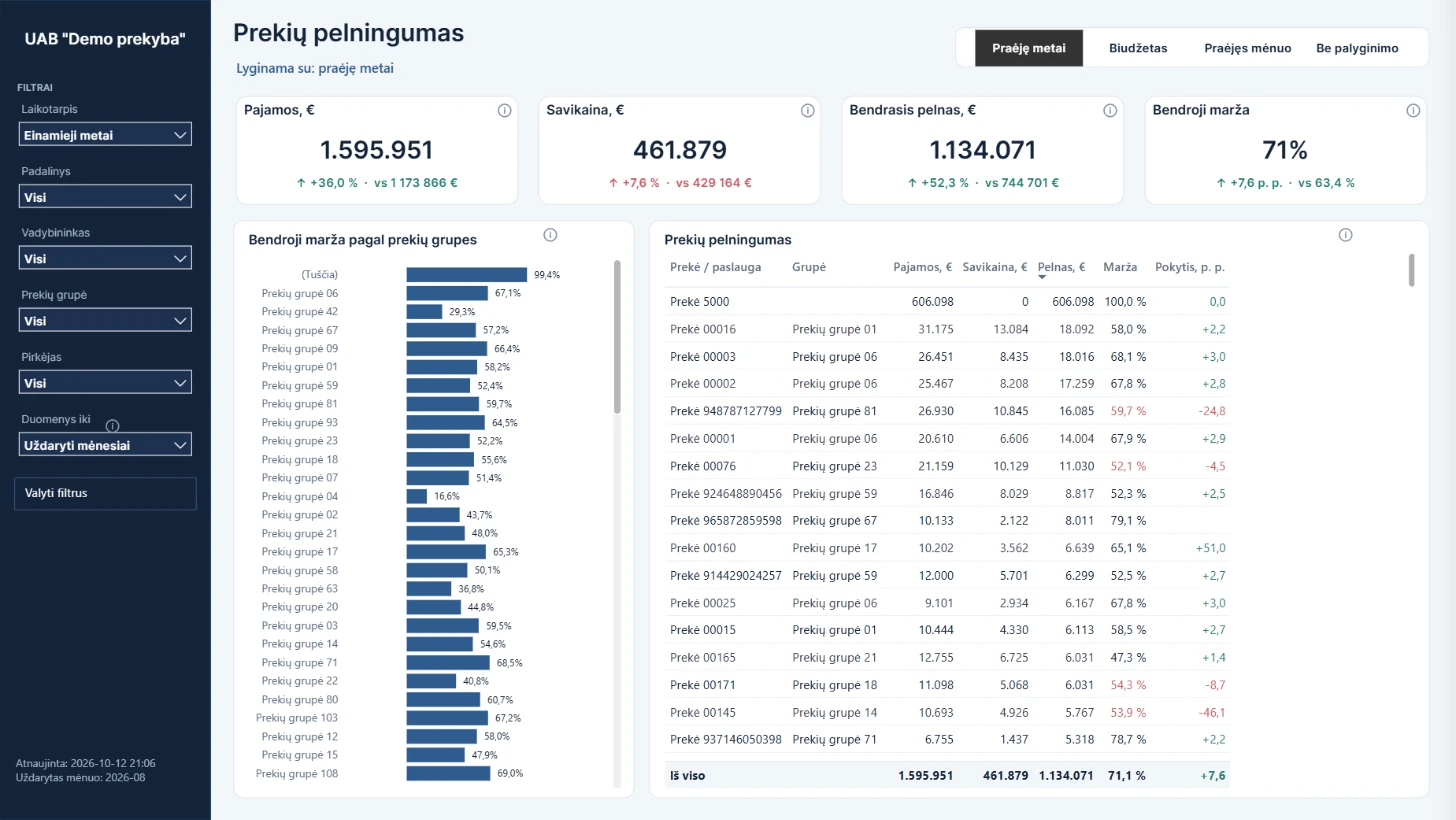
Prekių pelningumas
Marža % = bendrasis pelnas / pardavimai
Paslaugoms ir prekėms be savikainos marža būna 100 % – tai ne klaida, o trūkstama savikaina apskaitoje.
Sandėlis
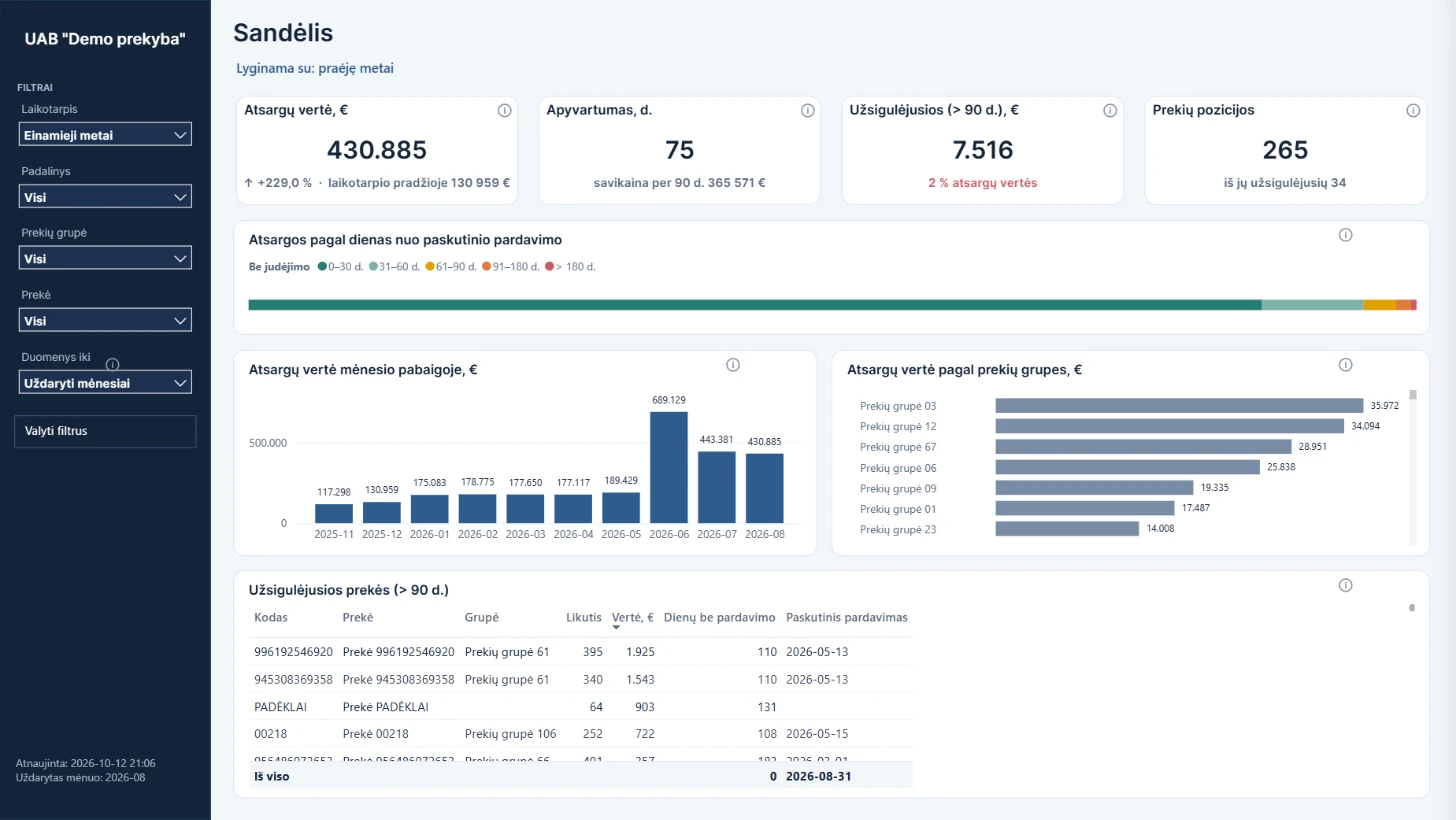
Atsargų vertė – savikaina. Užsigulėjusi prekė – likutis yra, bet nepardavinėta ilgiau nei nustatyta riba (numatytai 90 d.). Apyvartumas, d. – per kiek dienų vidutiniškai parduodamas likutis. Atsargų amžius skaičiuojamas nuo pirkimo datos (FIFO).
Pirkimai
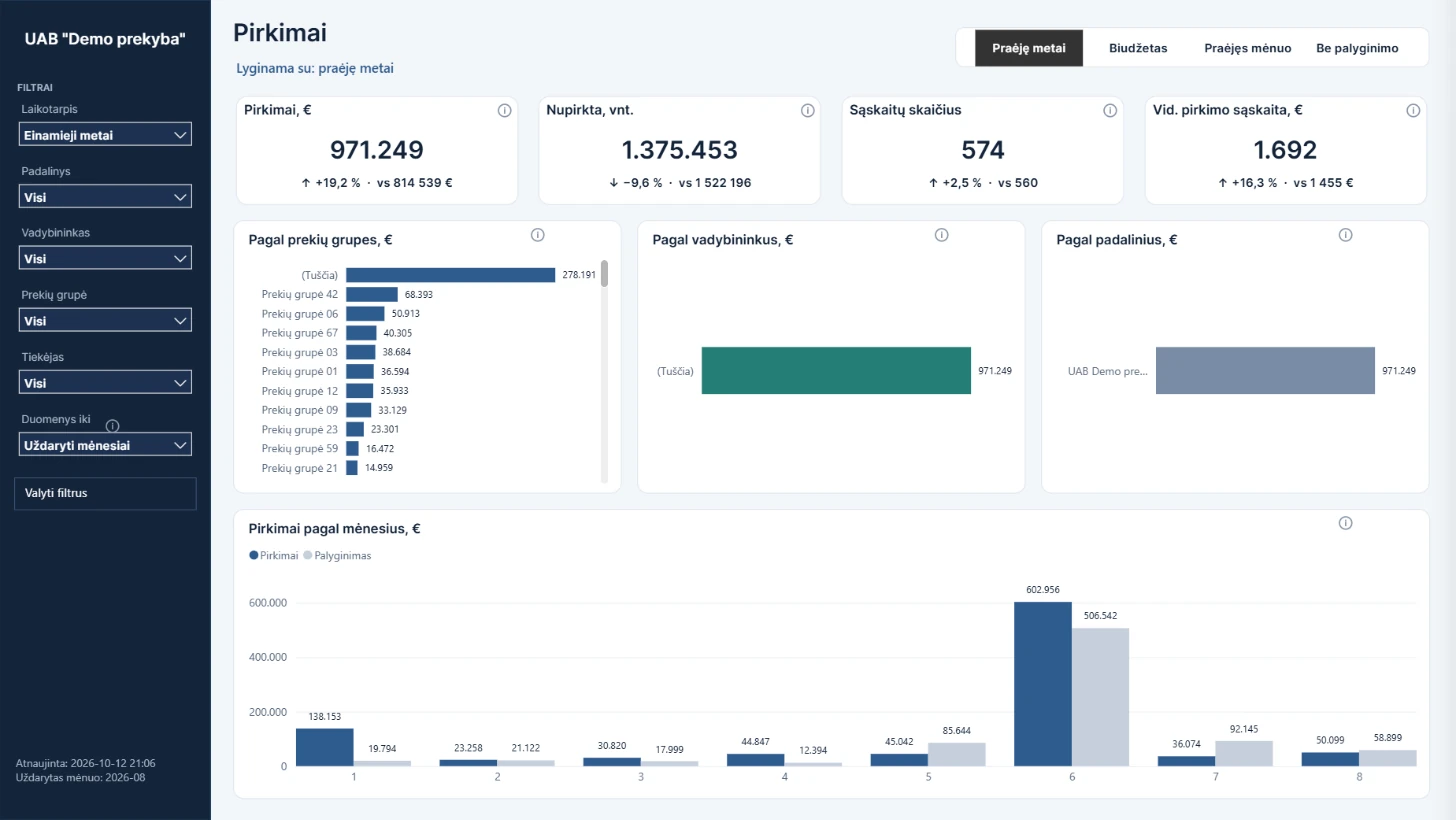
Sumos be PVM, pirkimų grąžinimai su minuso ženklu. Puslapiai sudėlioti kaip Pardavimų ataskaitoje: kortelės viršuje lyginamos su pasirinktu palyginimu, puslapyje Nauji ir prarasti tiekėjai matyti, iš kurių tiekėjų pradėta ar nustota pirkti.
Lentelėje Sąskaitų detalizacija stulpelio Dokumentas nuoroda atidaro Rivilėje prie sąskaitos išsaugotą skenuotą dokumentą; jei nuorodos nėra, dokumentas nebuvo pridėtas.
Darbo užmokestis
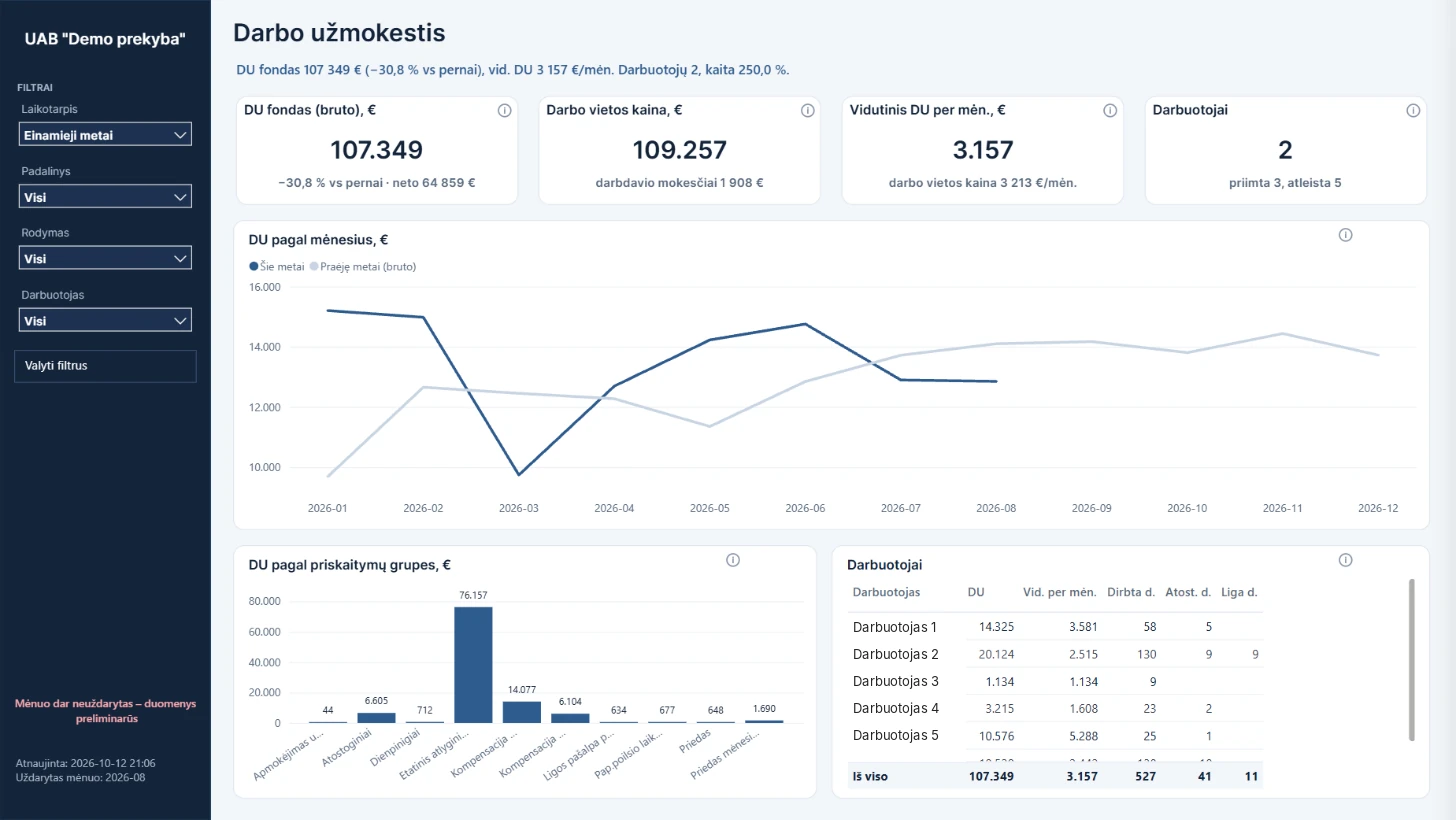
DU fondas rodomas bruto, darbo vietos kaina – kartu su darbdavio mokesčiais. Darbuotojų skaičius – pasirinkto laikotarpio pabaigai: skaičiuojami priimti ir dar neatleisti (pagal Rivilės priėmimo ir atleidimo operacijas).
Puslapyje Atostogos – nepanaudotų kasmetinių atostogų likutis dienomis: priklausančios dienos minus panaudotos, pagal Rivilės atostogų apskaitą; po paskutinio Rivilėje paskaičiuoto laikotarpio dienos priskaičiuojamos proporcingai metinei normai. Bendrame likutyje rodomi tik dirbantys darbuotojai; išėjusiems kaupimas sustoja atleidimo dieną.
Darbo laikas rodo dirbtas, atostogų ir ligos dienas pagal darbo laiko apskaitą.
Ataskaitoje yra kiekvieno darbuotojo DU, todėl prieigą rekomenduojame duoti tik vadovui ir personalo specialistui.
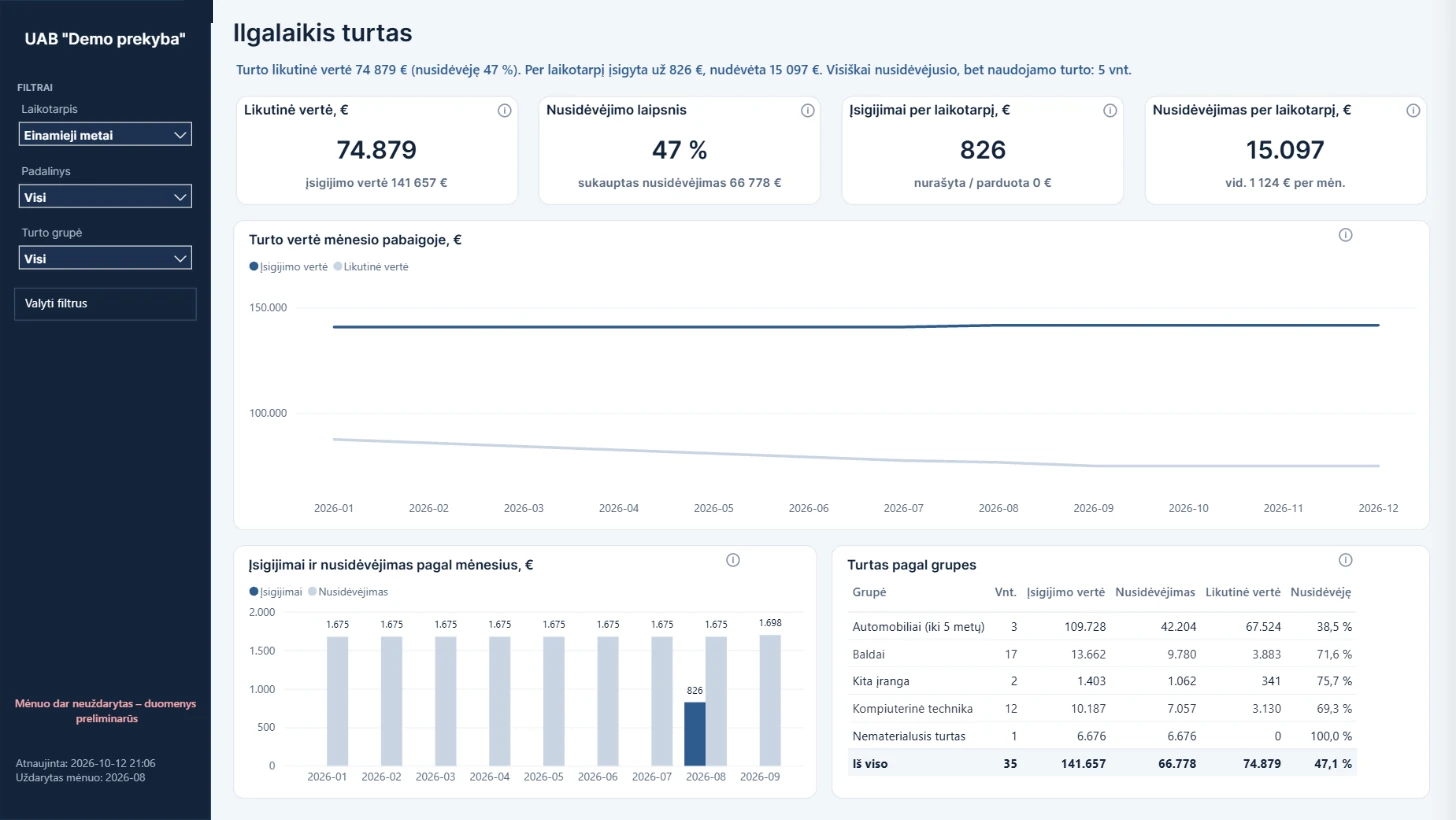
Ilgalaikis turtas
Turto vertė ir nusidėvėjimas pagal turto grupes. Prie kiekvienos turto kortelės matyti nusidėvėjimo laikotarpis metais ir kiek mėnesių dar liko nudėvėti.
Spalvos ir ženklai
Ataskaitose spalvos naudojamos dviem skirtingais tikslais. Vertinimo spalvos (žalia, geltona, raudona) parodo, ar rodiklis geras. Grafikų spalvos tik atskiria duomenis, pvz., faktą nuo prognozės, ir nieko nevertina. Ką spalva reiškia konkrečiame grafike, visada nurodo legenda virš jo.
Vertinimo spalvos – ar tai gerai?
| Kur matysite | Ką reiškia spalva |
|---|---|
| Pokytis po kortelės skaičiumi | Rodyklė ▲ ▼ rodo kryptį (didėja ar mažėja), o spalva – ar pokytis geras. Lyginama su tuo, kas pasirinkta perjungiklyje Palyginimas. |
| Pats kortelės skaičius | Raudonas – peržengta riba, pvz., pinigų prognozė žemiau minimalaus rezervo (Pinigų srautai). Geltonas – įspėjimas, verta stebėti. |
| Finansinė sveikata ir efektyvumas | Skaičiaus spalva rodo zoną: žalia – gerai, geltona – stebėti, raudona – rizika. Tamsus skaičius – informacinis rodiklis, be vertinimo. |
| Pokyčiai lentelėse | Pokyčio stulpeliai, pvz., P/N santraukoje (Apžvalga) ir pokyčio puslapiuose: žalia – pokytis naudingas, raudona – nenaudingas. |
| Skolos ir mokėjimai | Raudonai pažymėtos pradelstos skolos ir pradelsti mokėjimai (Skolų ataskaita: Pirkėjų skolos, Pirkėjų sąskaitos, Mano įsipareigojimai). |
Spalva vertina, o ne rodo kryptį. Jei rodiklio augimas yra blogai – sąnaudos, pradelstos skolos, pirkėjų apmokėjimo trukmė (DSO) – augimas rodomas raudonai su ▲, o sumažėjimas – žaliai su ▼.
Grafikų spalvos – kas yra kas
Šios spalvos nieko nevertina – jos tik atskiria duomenis grafike.
| Spalva | Ką rodo | Kur |
|---|---|---|
| Tamsiai mėlyna | Pasirinktas laikotarpis (faktas) arba rezultatas, pvz., grynasis pelnas krioklio grafiko pabaigoje | Dauguma stulpelių grafikų |
| Šviesiai mėlyna | Palyginimas – praėję metai, biudžetas ar praėjęs mėnuo | Grafikai su palyginimu |
| Žalsva | Pajamos ir įplaukos | Krioklio grafiko pradžia, tikėtinos įplaukos |
| Raudoni stulpeliai | Tai, kas mažina rezultatą: sąnaudos, išmokos, nuostolis | Krioklio grafikas, nuostolingi mėnesiai, numatomos išmokos |
| Mėlyna linija | Faktinis pinigų likutis | Pinigų srautai |
| Geltona linija | Pinigų likučio prognozė | Pinigų srautai |
| Raudona linija | Riba, su kuria lyginama, pvz., minimalus pinigų rezervas | Pinigų srautai, Apžvalga |
| Nuo žalios iki raudonos | Skolos senumas: nepradelsta, 1–30 d., 31–60 d., 61–90 d., daugiau nei 90 d. Kuo raudoniau, tuo senesnė skola. | Pirkėjų skolos |
| Šviesi sritis kortelėje | 12 mėn. kreivė – kaip rodiklis keitėsi | Kortelės |
| Kitos spalvos | Tik kategorijos, pvz., mokėjimų tipai ar sąnaudų grupės. Ką reiškia kiekviena, nurodo legenda. | Pvz., Įplaukos/išmokos pagal tipą, Sąnaudos |
Ženklai
| Ženklas | Ką reiškia |
|---|---|
| ⓘ | Paaiškinimas. Užveskite pelę – iššoks, ką rodo vizualas ir kaip skaičiuojama. |
| ▲ ▼ | Pokyčio kryptis: didėja arba mažėja. Ar tai gerai, rodo spalva. |
| + / − | Išskleisti arba suskleisti lentelės eilutę. |
| … | Daugiau parinkčių: eksportas, rodyti kaip lentelę, įspėjimas. |
| ← Atgal | Grįžti iš detalizacijos į ankstesnį puslapį. |
| (Tuščia) | Pasirinktam laikotarpiui duomenų nėra. |
Eksportas į Excel
Bet kurio grafiko ar lentelės skaičius galite atsisiųsti į Excel ir toliau dirbti su jais savo faile.
- Užveskite pelę ant vizualo ir viršutiniame dešiniajame kampe spauskite … Daugiau parinkčių.
- Pasirinkite Eksportuoti duomenis.
- Pasirinkite, kokių duomenų reikia, ir spauskite Eksportuoti – atsisiųs .xlsx failas.
| Parinktis | Ką gausite |
|---|---|
| Su dabartiniu maketu (Data with current layout) | Lentelėms ir matricoms: duomenys tokie, kokius matote ataskaitoje – su tais pačiais stulpeliais ir formatu. |
| Apibendrinti duomenys (Summarized data) | Vizualo skaičiai be formatavimo. Tinka ir grafikams, patogiausia, jei toliau skaičiuosite Excel faile. |
Eksportuojama tik tai, kas matoma. Į failą patenka duomenys su tuo metu pasirinktais filtrais – laikotarpiu, padaliniu, Duomenys iki. Prieš eksportuodami patikrinkite filtrus.
Rodyti kaip lentelę – tame pačiame meniu: grafiko skaičiai parodomi lentelėje, nieko neatsisiunčiant.
Jei meniu nėra Eksportuoti duomenis, kreipkitės į BNM Finance.
Dažni klausimai
Kodėl nematau šio mėnesio duomenų?
Numatytai rodomi tik uždaryti mėnesiai. Filtre Duomenys iki pažymėkite ir Einamasis mėnuo.
Kodėl KPI po skaičiumi tuščias?
Palyginime pasirinkta Be palyginimo arba palyginamu laikotarpiu duomenų nėra.
Kodėl skaičiai skiriasi nuo Rivilės?
Ataskaitos atnaujinamos kartą per parą, naktį, todėl šiandien Rivilėje įvesti įrašai matysis rytoj. Pageidaujant atnaujinimų gali būti iki 8 kartų per parą – kreipkitės į BNM Finance. Patikrinkite ir filtrus.
Kodėl pinigų prognozė neigiama?
Prognozėje yra visos neapmokėtos tiekėjų sąskaitos, įskaitant senas vėluojančias. Patikrinkite jas filtru Įtraukti į prognozę.
Kaip grįžti į pradžią?
Mygtukas Valyti filtrus kairiajame meniu.
Pastebėjau klaidą ar trūksta rodiklio
Parašykite savo BNM Finance buhalteriui arba konsultantui.
Prenumeratos ir įspėjimai
Ataskaitą el. paštu ir įspėjimus apie svarbius pokyčius galite nusistatyti patys, be administratoriaus pagalbos. Tai veikia visose išplėstinio paketo ataskaitose.

Prenumerata – ataskaita el. paštu
- Atidarykite norimą puslapį ir viršuje spauskite Prenumeruoti → Kurti prenumeratą (angliškai – Subscribe → Add subscription).
- Pasirinkite puslapį, dažnumą ir laiką. Mėnesio ataskaitai rinkitės dieną po mėnesio uždarymo, pvz., kiekvieno mėnesio 21 d.
- Pasirinkite, ar laiške rodyti puslapio vaizdą, ar prisegti PDF (skiltyje Daugiau parinkčių), ir spauskite Įrašyti (Save).
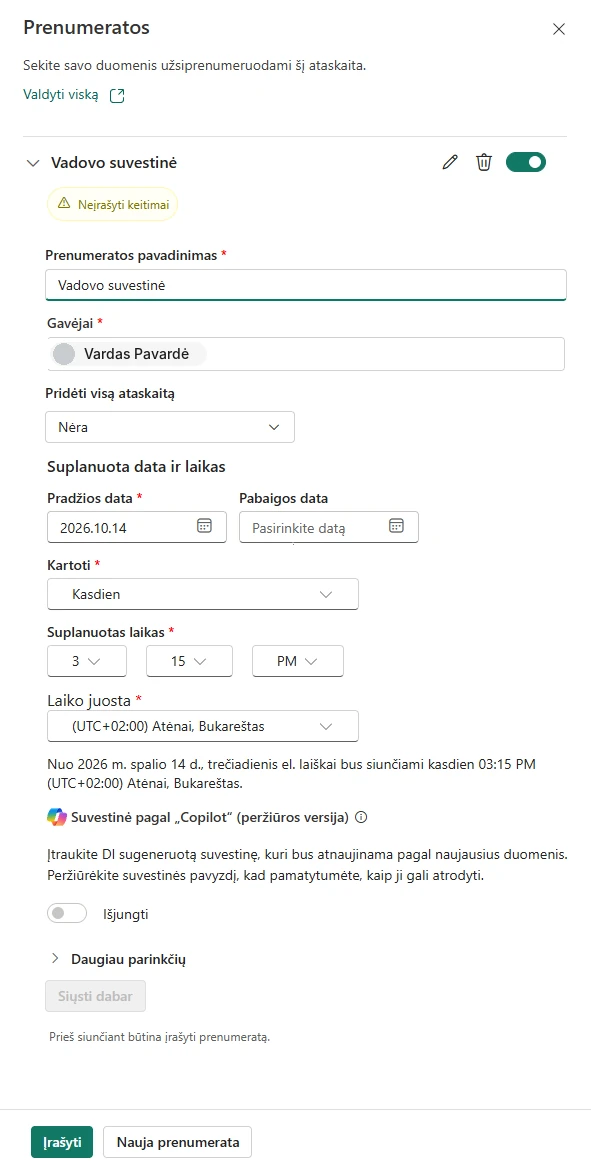
Prenumeratą galite sukurti tik sau. Kad tą pačią ataskaitą gautų ir kolegos, kreipkitės į BNM Finance. Prenumeratai reikia Power BI Pro licencijos, nebent jūsų ataskaitos yra Premium ar Fabric talpoje.
Įspėjimas – pranešimas, kai skaičius peržengia ribą
- Spustelėkite kortelę, kurią norite stebėti (pvz., pinigų prognozę), ir viršutinėje juostoje spauskite Nustatyti įspėjimą (Set alert). Tą patį rasite ir vizualo meniu … → Įtraukti įspėjimą.
- Nurodykite sąlygą (pvz., „mažiau nei 10 000 €“) ir kaip pranešti: el. paštu ar Teams žinute.
- Spauskite Create. Pranešimą gausite po duomenų atnaujinimo, kai sąlyga išsipildys.
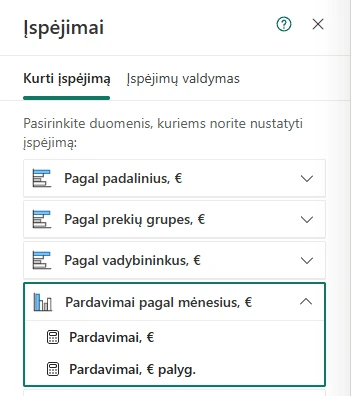
Įspėjimai veikia, kai jūsų ataskaitos yra Fabric talpoje. Jei mygtuko Nustatyti įspėjimą (Set alert) nematote, kreipkitės į BNM Finance.
Pastebėjote klaidą ar trūksta rodiklio? Parašykite savo BNM Finance buhalteriui arba konsultantui.